

WPS如何满足文档表格演示一体办公
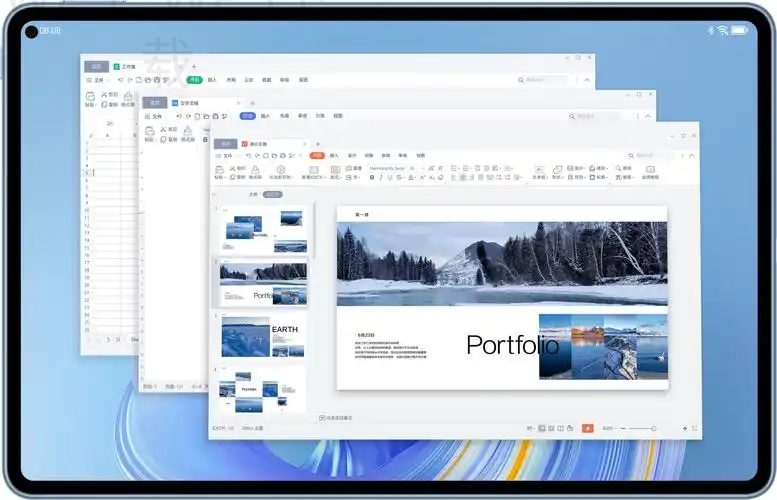
想知道WPS如何满足文档表格演示一体办公的需求吗?简单说,WPS通过其强大的文档处理、表格制作和演示功能,提供了一种无缝连接的办公体验,让你在工作中轻松搞定各种任务,如同把办公助手放在了口袋里。
核心问题一:如何使用WPS进行文档和表格的无缝连接?
WPS不仅仅是一个简单的文档处理软件,它还允许用户在同一个平台上高效地处理文档和表格。这种一体化的办公方式,使得数据处理与文档编写能够无缝对接。
实现方式/判断方式一:文档和表格的导入与链接
你可以通过WPS的“表格”选项,将Excel表格直接嵌入到你的文档中。这意味着你可以在Word文档中编辑表格,而不需要频繁的切换软件。要检查是否成功嵌入,可以尝试在文档中双击表格,进行编辑,如能顺利编辑,说明连接完好。
实现方式/判断方式二:交互式图表和数据展示
WPS支持将表格数据以图表的形式展示在文档中,这不仅让数据更加直观,也极大提高了演示的吸引力。你只需选中表格,点击“插入图表”,选择合适的样式,即可快速生成色彩丰富的图表。如果图表数据不准确,可以直接在表格中调整数据,图表会自动更新。
核心问题二:如何在WPS中创建演示文稿?
制作一个引人入胜的演示文稿需要的不仅是创意,还需要合理的工具。WPS的演示功能,正是为此而生,让你在文档与表格的基础上,轻松创建富有吸引力的演示内容。
常见情况一:模板与设计选项
WPS提供了众多演示模板,可以快速帮助用户搭建演示框架。你只需打开WPS演示,浏览库中的模板,选择合适的风格,便可以开始编辑。确保选择的模板与演示内容相符合,能够使你的信息传达更加有效。
试着将Excel表格直接嵌入到你的Word文档中,这样可以实现文档与表格的无缝连接,提升编辑效率,为你的报告增添生动的数据展示。

常见情况二:插入多种媒体元素
WPS还允许用户在演示文稿中插入视频、音频及动画,进一步增强演示效果。你只需在“插入”菜单中选择相应的媒体类型,上传文件,便可以丰富你的演示内容。注意,音视频文件的格式需要与WPS兼容,以免发生播放错误。
操作说明
要在WPS中实现文档、表格及演示一体办公,首先启动WPS软件,进入需要编辑的文档。在文档中插入表格或者图表,使用“插入”功能与“工具”选项,完成所需元素的添加。在最后的演示环节,你可以将所有内容整合到WPS演示中,设计出亮眼的幻灯片,确保在呈现时,你的表达与视觉元素都能吸引听众的注意力。
常见错误
在使用WPS办公时,用户常常容易遇到一些小错误,如下载了错误的安装包、未安装必要的插件、文件格式不兼容等情况。下载时请确保来自官方或正规渠道,安装过程中要仔细核对要求插件是否已经全部安装完整。 对于文件格式的兼容性,可以关注WPS的官方文档,以获得更清晰的指导。
安全提醒
确保下载WPS的来源是否可靠,可以通过官方网站或认证的应用商店进行下载。在下载前,查看用户评价及安全认证标识。如果你在网上找到了下载资源,一定要注意查看网址是否可信,如是否有HTTPS加密。
相关页面推荐
如果你对如何更好地使用WPS感兴趣,可以查看我们其他的相关文章,比如【WPS文档高级技巧】(链接)和【创建动态数据表格的技巧】(链接),获取更多实用信息。
FAQ
WPS能否在不同设备上同步文档?
是的,WPS支持在云端保存文档,你只需要使用同一账户登录不同设备,即可同步文档。
如何将WPS文档转换为PDF格式?
打开文档后,点击“文件”-“导出PDF”,选择保存位置,WPS会将文档转换为PDF格式。
WPS支持哪些表格和图表格式?
WPS支持Excel及其他常见格式的表格文件,图表类型包括柱状图、折线图、饼图等,选择时根据你的数据特点进行。
WPS可以与其他办公软件兼容吗?
是的,WPS支持与Microsoft Office等主流办公软件的兼容,可以打开和编辑它们的文件。
如何在演示文稿中添加动画效果?
在演示软件的“动画”选项中,选择需要添加动画的元素,选择喜欢的动画效果,然后进行自定义设置。
WPS有免费版本吗?
WPS提供基础功能的免费版,用户可以免费下载安装使用,部分高级功能需付费。
文件保存后,如何确保不丢失内容?
养成定期手动保存、启用自动保存功能,并在云端备份文件的习惯,可以有效避免数据丢失。
如何设置文档的打印格式?
在文档中,选择“页面布局”-“页面设置”,可以调整打印格式,确保打印效果与屏幕预览一致。
来说,WPS的文档、表格和演示功能可以实现一体化办公,提升你的工作效率。通过本文的介绍,你应该能够快速上手,充分利用这一工具,实现高效的文件处理和演示!

文章概览 提升WPS写文档和做表格效率的核心在于戒掉纯体力活 […]
文章概览 掌握WPS的核心功能是告别加班、提升办公效率的关键 […]
文章概览 想要在电脑和手机之间无缝同步WPS内容,核心在于确 […]
文章概览 经常被异地办公折磨的打工人注意了,WPS的多人在线 […]
文章概览 针对日常办公中抓狂的格式难题,WPS提供了一套极其 […]
文章概览 WPS凭借极低的上手门槛、原生云同步和对基础用户的 […]