

WPS和传统Office软件差距大吗
2026年5月15日
AI智能摘要
WPS与传统Office软件的差距不大,但它们在功能和适用场景上各有特色,用户的选择主要依赖于具体需求。WPS在日常办公中表现出色,适合文档编辑、电子表格管理、演示文稿制作及团队协作,支持Windows、Mac、Android和iOS等多种平台。使用过程中,用户可根据不同系统下载相应的应用,并进行文档创建和编辑。常见问题包括文件格式不兼容、功能缺失和保存失败等,建议使用适当的格式并确认所需功能的版本限制。此外,用户还可以考虑其他替代软件
WPS和传统Office软件的差距并不是很大,但它们各自具有不同的适用场景和功能特点, 用户的选择依赖于特定需求。
WPS这个问题的直接答案
总体来说,WPS在功能和使用体验上可以媲美传统Office软件,特特别是对于日常办公需求来说,但在专业性以及某些高级功能上可能会有所不足。WPS适用于几乎所有常见的操作系统,包括Windows、Mac、Android和iOS, 用户可以在多种设备上流畅使用。
哪些情况下需要这样做
以下是用户常见的使用场景:
- 日常文档编辑,如撰写报告、简历、信件等。
- 创建与管理电子表格,数据统计与分析。
- 制作企业演示文稿,如会议展示、培训材料等。
- 团队协作与云文档分享,适合远程办公的需求。
- PDF文件的阅读和简单编辑。
实用技巧
在使用 WPS 时,确保选择与软件兼容的文件格式,以避免保存失败或功能缺失的问题,同时定期更新软件至最新版本以获取最佳使用体验。
如何完成操作
Windows或Mac
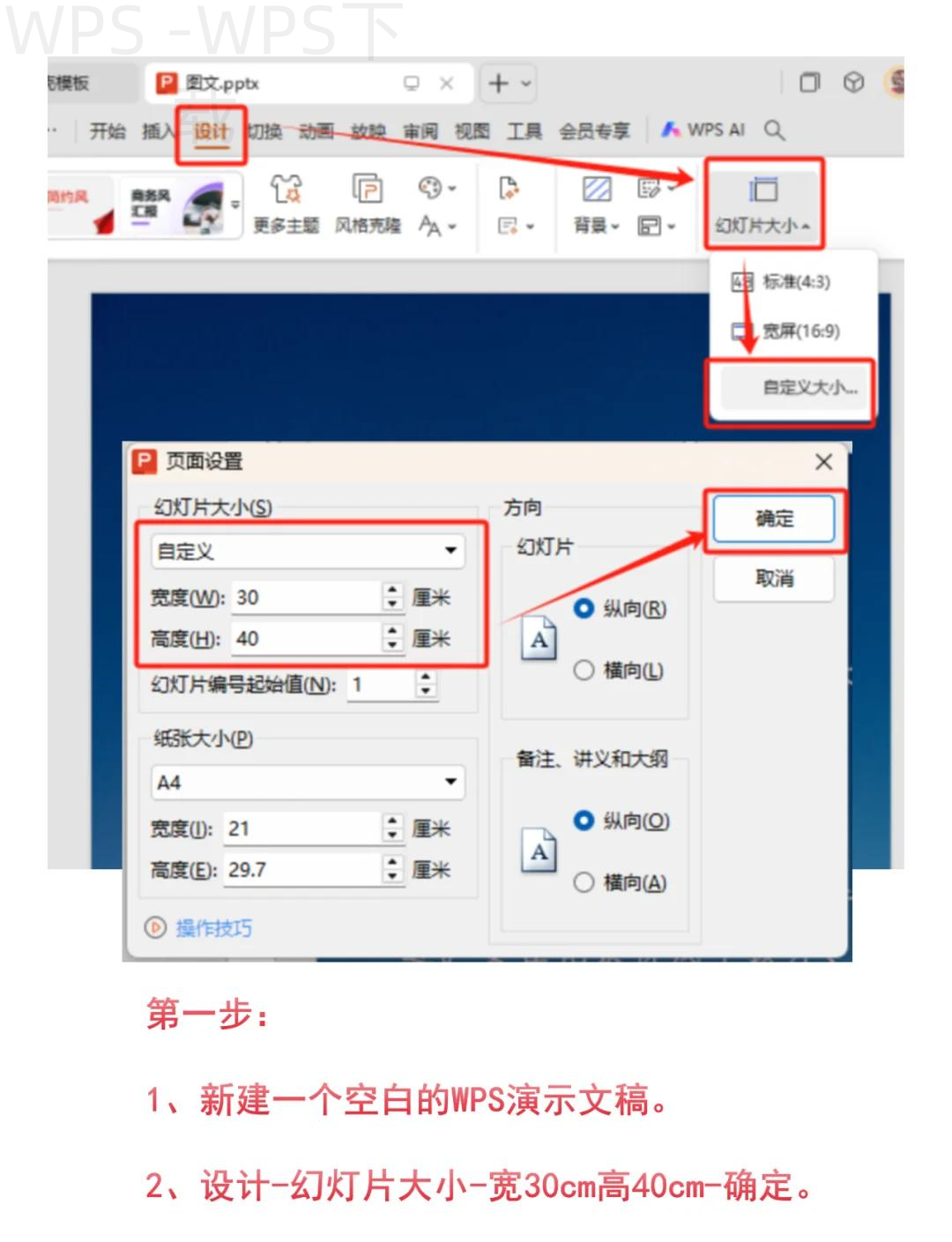
在Windows或Mac上使用WPS时,可按照以下步骤进行操作:
- 下载并安装WPS Office客户端。
- 打开WPS后,选择“新建文档”,从“文字”、“表格”或“演示”中选择你需要的类型。
- 在编辑界面进行内容创作,使用工具栏提供的各种功能,如插入图片、表格等。
- 编辑完成后,选择“文件”里的“保存”或“另存为”以保存你的文档。
Android或iPhone
在移动端操作步骤稍有不同:
- 前往相应应用商店下载WPS Office应用。
- 安装完毕后,登录或注册账户。
- 点击“新建”按钮,选择希望创建的文件类型。
- 进行文档编辑,使用底部工具进行设置。
- 编辑完成后,点击右上角的“保存”图标,选择保存路径。
为什么会失败
以下是一些用户在使用WPS时可能遇到的常见失败原因及
- 文件格式不兼容:若使用的格式WPS不支持,可以尝试将文件转换为WPS支持的格式。
- 功能缺失:对于某些高级功能,可能需要升级至高级版。确认自己所需功能是否支持。
- 保存失败:检查保存路径是否具有写入权限,必要时更改文件保存位置。
- 安装故障:若程序运行异常,可以尝试卸载后重新安装或更新至最新版本解决。
还有哪些替代选择
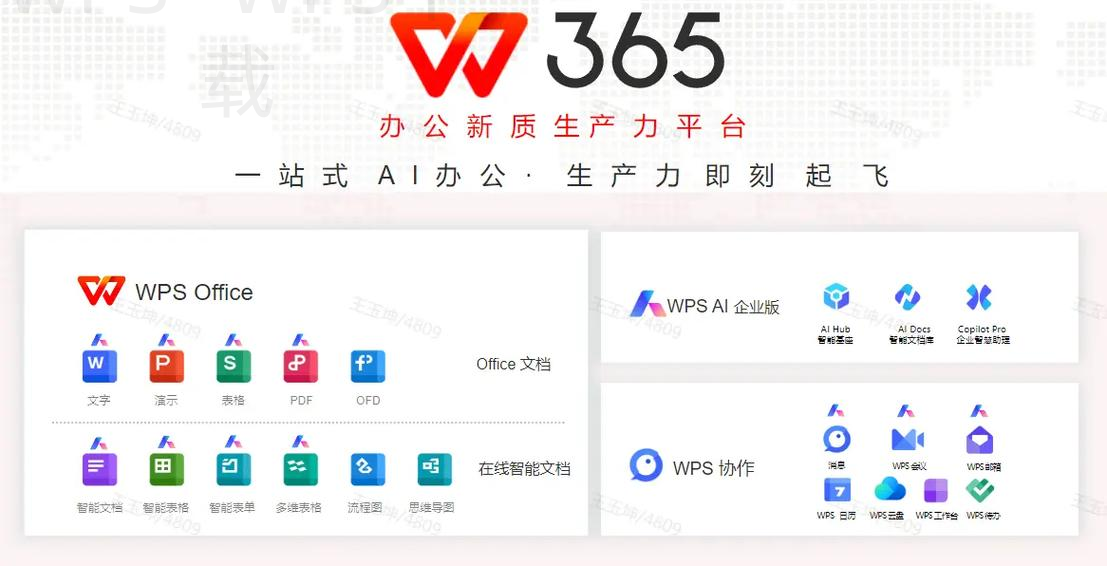
除了WPS,用户还可以考虑以下选项:
- 网页版Office
- 适合不想安装软件的用户,可在浏览器中直接使用。
- 在线Google文档
- 提供团队协作功能,支持文档共享。
- 其他硬件应用,如LibreOffice,作为免费的开源替代。
- PDF文件导出后处理软件,例如Adobe Acrobat。
使用时要注意什么
用户在使用WPS时应注意以下事项:
- 确认文件格式的兼容性,避免使用不支持的格式。
- 了解不同版本的特性,免费版与高级版在功能上有所区别。
- 注意文档的保存路径,确保文件安全存储。
- 确保从官方网站或可信渠道下载WPS,避免安全隐患。
WPS常见问题
以下是一些常见问题及其简要解答:
- WPS和Office的功能差异是什么?
- WPS是否支持跨平台使用?
- 如何共享WPS文档给他人?
- WPS的团队协作功能如何使用?
WPS和传统Office软件的差距主要体现在功能的全面性和适用性方面,选择适合自身需求的办公软件至关重要。希望本篇文章能够为您的决策提供帮助,同时欢迎继续阅读我们其他相关内容,以获取更多信息!

最新文章
文章概览 提升WPS写文档和做表格效率的核心在于戒掉纯体力活 […]
文章概览 掌握WPS的核心功能是告别加班、提升办公效率的关键 […]
文章概览 想要在电脑和手机之间无缝同步WPS内容,核心在于确 […]
文章概览 经常被异地办公折磨的打工人注意了,WPS的多人在线 […]
文章概览 针对日常办公中抓狂的格式难题,WPS提供了一套极其 […]
文章概览 WPS凭借极低的上手门槛、原生云同步和对基础用户的 […]