

WPS官网云文档功能怎么使用
WPS官网云文档功能的使用非常简单,只需登录账号并创建、编辑或分享文档,就能轻松实现多人协作和文件管理。
WPS这个问题的直接答案
只要登录WPS账号,你就能在官网访问云文档功能,支持Windows、Mac、Android和iOS等多个平台,使用的功能大致相同。
哪些情况下需要这样做
适合场景包括:
团队项目协作:多人共同编辑文档,提高工作效率。
移动办公需求:随时随地访问、编辑文档,无需依赖本地文件。
文档安全备份:将重要文件保存到云端,避免意外丢失。
文件共享:便于与他人分享文档,支持设置不同权限。
如何完成操作
Windows或Mac
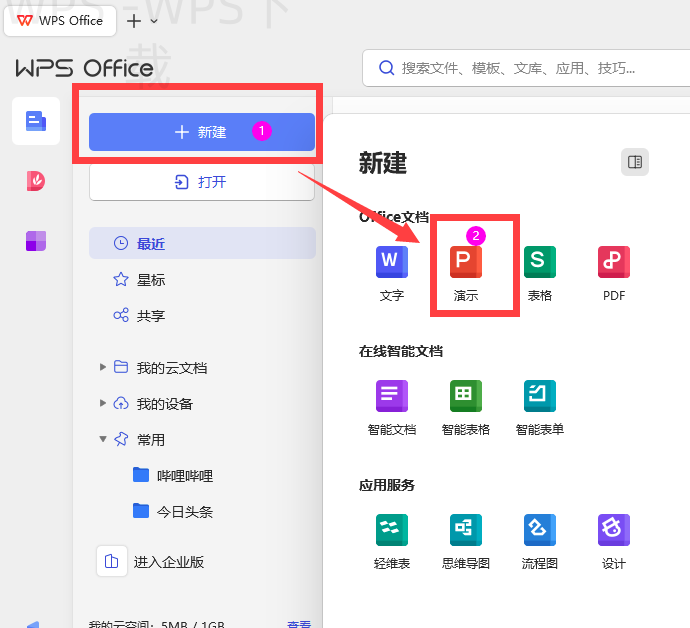
打开浏览器,访问WPS官网,登录你的WPS账号。
在首页,选择“云文档”选项。
点击“新建文档”,可以选择WPS文字、表格或演示。
编辑文档后,点击“保存”,文档会自动保存在云端。
如果需要分享,点击右上角的“分享”按钮,设置权限后即可发送链接。
Android或iPhone
下载并安装WPS Office移动版应用。
打开应用,使用你的WPS账号进行登录。
点击“云文档”选项卡。
选择“新建”创建新的文档。
编辑后,点击“保存”,文档会直接存储到云端。
可以通过“分享”功能进行文件分享。
为什么会失败
未登录账户:确保你已经登录WPS账号,未登录将无法使用云文档功能。
解决方法:在官网或应用中登录你的WPS账号。
网络不稳定:网络不稳定可能导致文档无法保存或分享失败。
在使用WPS云文档时,确保提前检查文档的权限设置,以便于正确分享给团队成员,避免因权限问题影响合作效率。
解决方法:确保网络连接顺畅,必要时重启网络设备或切换至其他网络。
权限设置不当:分享文档时未正确设置权限,导致他人无法访问。
解决方法:在分享时仔细检查权限设置,确保分享对象可以查看或编辑。
文件格式问题:编辑过程中,如果使用不兼容的格式,可能导致出现错误。
解决方法:确保使用WPS支持的文件格式,或者在编辑时转换为兼容格式。
还有哪些替代选择
可以选择使用WPS的网页版,方便在无应用环境下进行操作。 支持将文件导出为PDF格式,更方便打印或共享。在移动端也可使用其他文档应用进行操作,但可能会影响一些特定的功能。
使用时要注意什么
权限管理:与他人共享时,确保准确设置访问权限。
格式兼容:文件格式需与WPS环境相符,避免不必要的问题。
会员限制:部分高级功能可能需要会员账号支持,使用前需确认。
保存路径:确保文档已妥善保存在云端,避免因本地设备问题丢失。
安全下载:从官网下载应用,以确保软件安全可靠,避免使用第三方渠道。
WPS常见问题
如何找回丢失的云文档?
访问云文档后,查看历史版本或文档回收站功能。
云文档的文件大小限制是什么?
一般情况下,文件大小不超过500MB,请参考具体的信息。
跨设备使用云文档需要注意什么?
确保每台设备均已安装正确版本的WPS应用,保持同步。
如何向他人分享云文档?
在云文档页面,找到分享链接选项,设置权限后可发送给他人。
使用云文档需付费吗?
基本功能免费,高级功能可能需要付费,具体以官方说明为准。
WPS官网云文档功能的使用简便且高效,适合多个场景,方便团队合作与文件管理。希望本文的详细说明能帮助你更好地使用这一功能。如果想了解更多与WPS相关的内容,请继续查阅我们的网站。

文章概览 在WPS中设置文档背景颜色缓解眼部疲劳或进行美化排 […]
文章概览 应对严格的字数考核,快速掌握WPS字数统计功能可大 […]
文章概览 遇到文档排版错乱找不到原因,多半是隐藏空格和回车符 […]
文章概览 解决WPS中退格键无法删除顽固空白页的核心在于揪出 […]
文章概览 想要在WPS中快速制作排版工整的目录,彻底告别手动 […]
文章概览 想要在WPS快速给文档加个高颜值的封面,最省心的方 […]