

wps下载PPT演示文稿制作指南
在职场和学习中,PPT演示文稿是不可或缺的沟通工具。而WPS作为一款广受欢迎的办公软件,提供了简单、高效的下载和制作PPT演示文稿的解决方案。本文将详细介绍如何下载WPS并制作出专业的PPT演示文稿,帮助用户更好地展示自己的创意与想法。
使用WPS官网直接下载WPS
访问WPS官网
第一步:打开浏览器
在你的计算机上启动任意浏览器,前往WPS官方网站(https://www.wps.cn)。找到下载链接也是相对容易。
第二步:选择产品
在官网首页,你可以看到多个产品选项,点击“WPS Office”进行进一步选择。WPS提供不同版本,确保选择合适的版本。
第三步:下载并安装
根据系统提示,点击“下载”按钮,下载完成后双击安装包,按照指示完成安装即可。确保按照提示完成安装步骤,避免出现错误。
官网下载
通过WPS官网轻松下载,安装过程直观简便。
应用商店
支持在应用商店快速获取,适合各类用户。
主题设计
明确演讲主题,提升PPT结构与内容逻辑。
模板使用
海量内置模板供选择,快速提升演示效果。
多媒体插入
简单插入图片与视频,让演示更生动。
常见问题
提供常见问题解答,助你解决使用中的困扰。
使用应用商店下载
第一步:打开应用商店
如果你使用的是Windows系统,可以打开Microsoft Store;如果是Mac用户,则访问Mac App Store。
在制作PPT时,可以利用WPS提供的模板库来快速选择适合的设计风格,同时确保内容结构清晰,帮助你展现出专业的演示效果。
第二步:搜索WPS
在应用商店的搜索框中输入“WPS Office”,搜索相关应用。应用商店常常会显示出推荐的官方应用,确保选择第一项。
第三步:下载安装
点击“获取”或“安装”按钮,等待下载完成。完成后,你可以在应用列表中找到WPS并打开。
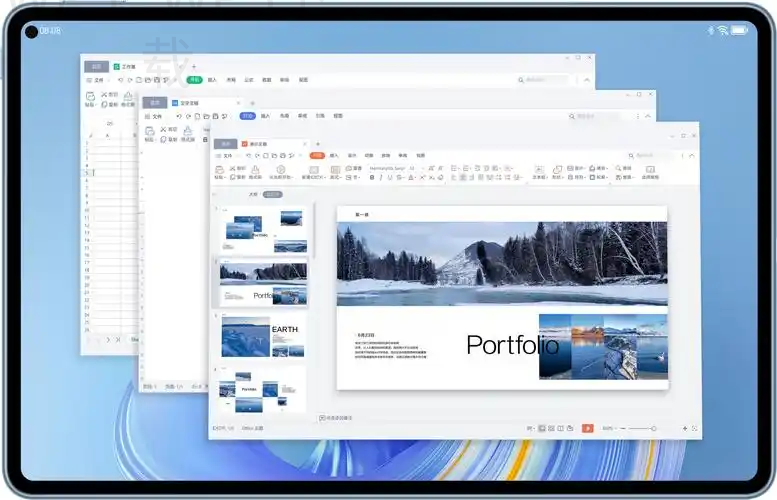
制作PPT演示文稿的基础技巧
确定主题与结构
第一步:选择主题
在准备制作PPT之前,需要清楚你的演讲主题是什么,务必明确目标受众和关键内容。
第二步:设计大纲
制定PPT大纲,理清思路,将关键点列出,以便更高效地呈现信息。
第三步:分配时间
根据大纲分配每个部分的时间,确保不超时且内容充实。合理安排,能让观众更易接受。
使用WPS模板
第一步:访问模板库
打开WPS,进入“新建”或者“导入”页面,查找WPS提供的模板库。
第二步:选择合适的模板
在模板库中,根据所需的演示风格(如商务、教育、简约等)选择合适的模板。
第三步:下载并自定义
点击选中的模板进行下载,可以在此基础上修改文字和图片,添加自己的内容。
插入多媒体元素
插入图片
第一步:选择插入选项
在WPS PowerPoint界面中,导航到“插入”选项,找到“图片”功能。
第二步:选择图片来源
你可以选择来自“本地文件”或“在线图片”进行插入,确保选择清晰、相关的图片。
第三步:调整格式
插入完成后,你可以根据需要调整图片大小、位置及样式,以增强视觉效果。
插入视频
第一步:访问插入视频功能
同样在“插入”界面,找到“视频”选项。
第二步:选择视频文件
选择可以直接从计算机的本地文件中插入视频,确保视频格式与WPS兼容。
第三步:设置播放选项
可以设置视频的播放方式,如自动播放或点击播放,增强演示效果。
WPS常见问题解答
问:如何更新WPS到最新版本?
答:打开WPS,进入设置选项,检查更新,若有最新版本会提示下载更新。
问:WPS支持哪些格式的PPT文件?
答:WPS支持常见的PPT格式,包括.ppt、.pptx等,可以方便地进行文件导入与导出。
问:如何导出WPS制作的PPT为PDF?
答:在WPS中,点击“文件”选项,选择“导出”或“另存为”,选择PDF格式即可完成导出。
来说,WPS不仅是一款实用的办公软件,其强大的下载及PPT制作功能,让用户能够方便快捷地创建出专业级的演示文稿。掌握上述技巧,你将会在WPS的帮助下,更加自信地面对每一次的演示任务。
AI智能摘要 WPS下载电脑版后,快速完成设置的方法是打开软 […]
AI智能摘要 WPS下载普通用户最适合选择WPS Offic […]
AI智能摘要 WPS Office首次使用时,用户需要设置文 […]
AI智能摘要 WPS Office官网打不开的原因主要包括网 […]
AI智能摘要 WPS Office导入本地文档非常简单,用户 […]
AI智能摘要 WPS Office提供了便捷的PDF压缩功能 […]