

wps下载适合学生和上班族使用
WPS下载适合学生和上班族使用,今天我们将详细探讨如何获取这一极具实用性的办公软件。无论你是大学生需要撰写论文,还是上班族需要制作报表,WPS都可以为你提供便捷的文档处理工具。下面将围绕WPS下载的不同角度探索几种实现方式,使你能够迅速上手并应用于日常工作与学习中。

WPS官方下载页面获取
官方网站直接下载
打开浏览器: 在浏览器地址栏输入WPS的官方网站URL,通常是“https://www.wps.cn”,点击进入该网站。
选择下载选项: 在网站首页会有显著的“下载”按钮,点击此按钮,系统会引导你进入相关下载页面,选择相应的安装版本。
下载安装包: 根据你的操作系统选择适合的版本,点击下载链接,系统会自动下载WPS安装包。下载完成后,双击安装包即可进行安装。
找到适合版本
确认操作系统: 根据你的电脑操作系统(如Windows、Mac或Linux),在WPS官网上找到相应的版本。
注意系统要求: 确保你的设备满足WPS的最低系统要求,避免因不兼容而出错。
下载具体版本: 如果你是学生,可以选择教育版,通常会有更多的功能和资源供你使用。
第三方应用商店下载
应用市场下载
打开应用市场: 根据你使用的操作系统打开相应的应用市场,比如Windows Store或Mac App Store。
搜索WPS: 在搜索栏中输入“WPS办公”,找到官方发布的版本以确保安全。
点击下载安装: 按照页面提示点击“安装”按钮,系统会自动帮你下载并安装。
手机应用商店下载
打开手机应用商店: 对于Android用户,打开Google Play商店;对于iOS用户,打开App Store。
搜索WPS: 在搜索框中输入“WPS Office”,确保找到官方版本来下载。
完成安装: 点击“下载”后,根据提示完成安装,手机用户使用更为方便,可以随时查看和编辑文档。
WPS软件安装及设置
完成安装设置
打开安装包: 找到你的下载目录,双击WPS安装包开始安装,注意选择管理员权限。
选择安装路径: 根据提示选择你希望安装WPS的路径,推荐使用默认路径以便后续软件更新。
完成设置: 点击“安装”按钮,等待安装完成并选择“启动WPS”以便立即使用。
个性化设置
打开WPS软件: 启动WPS办公软件,在初始界面会有一些常见设置的提示。
调整个性化设置: 根据你的使用习惯,可以调整主题、字体以及默认布局。 保存设置: 在设置界面中,确保点击“保存”以保留你的个性化设置,确保下次打开时直接使用。
WPS功能使用技巧
文档编辑
打开文本文件: 通过WPS界面或文件管理器直接打开需要编辑的文档。
使用工具栏: 利用WPS顶部的工具栏选择字体、段落和样式等,按照需要进行编辑。
保存文件: 在编辑完成后,记得使用“Ctrl + S”快捷键或通过菜单保存修改,防止数据丢失。
协作功能
创建共享链接: 在主界面中打开“协作”功能,选择需要分享的文件,点击“共享”。
设置权限: 根据需要设置参与者的编辑权限,确保安全性与隐私。
发送链接: 将生成的共享链接通过邮件或信息发送给合作伙伴,轻松便捷地实现多人协作。
WPS常见问题解答
WPS可以完全免费使用吗?
是的,WPS提供了免费版本,适合大多数学生和上班族使用,不过也有一些高级功能需要购买会员。
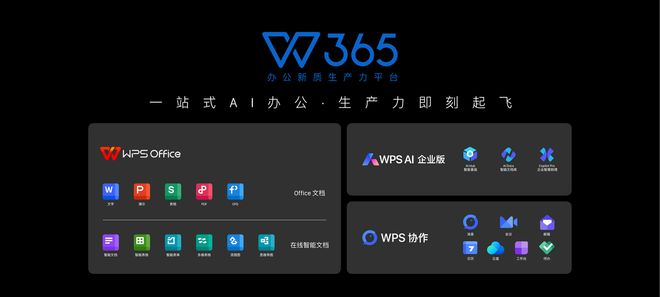
WPS是否支持多种文件格式?
WPS支持多种文档格式,包括DOC、XLS、PPT等,使用极为方便。
如何获取WPS的帮助和支持?
在WPS软件界面中提供帮助菜单,用户可以通过在线教程或社区论坛获取技术支持。
官网下载
直接访问官网,选择适合自己操作系统的版本轻松下载WPS。
应用商店
通过Windows Store和手机应用商店快速获取WPS,方便使用。
个性设置
安装后可进行个性化设置,满足不同用户的需求。
文档编辑
提供便捷的文档编辑工具,提升学习和工作的效率。
协作功能
支持多人协作,方便团队共同编辑与分享文档。
常见问题
提供FAQ解答,帮助用户解决使用中的疑问与问题。
通过以上多角度的分析和操作步骤,相信每位学生与上班族能够轻松下载并使用WPS办公软件,提高学习和工作的效率。
在使用WPS进行文档编辑时,建议充分利用其协作功能,和同学或同事共享文档,实时修改和讨论,提高工作和学习效率。

AI智能摘要 WPS下载普通用户最适合选择WPS Offic […]
AI智能摘要 WPS Office首次使用时,用户需要设置文 […]
AI智能摘要 WPS Office官网打不开的原因主要包括网 […]
AI智能摘要 WPS Office导入本地文档非常简单,用户 […]
AI智能摘要 WPS Office提供了便捷的PDF压缩功能 […]
AI智能摘要 WPS Office电脑版更新失败时,用户可通 […]