

WPS Office如何切换界面语言?
WPS Office可以通过简单的步骤切换界面语言,使用户在使用时感受到更好的体验。具体操作步骤将在下文中详细说明。
WPS这个问题的直接答案
在WPS Office中切换界面语言,用户只需进入“设置”菜单,选择“语言选项”,然后根据需要选择对应的语言并确认即可。请注意,不同的操作系统(如Windows、Mac、Android、iOS)在设置路径上可能存在细微差别。
哪些情况下需要这样做
用户可能会需要切换WPS Office界面语言的场景包括:
更改操作系统语言后,需要与之保持一致。
调整语言以适应不同用户的需求,如团队协作时。
学习或工作需要使用外语环境进行文档编辑。
个人习惯问题,习惯使用不同语言版本的程序。
如何完成操作
Windows或Mac
打开WPS Office,在主界面点击右上角的“菜单”图标(通常为三条横线)。
选择“设置”选项。
在弹出的设置窗口中找到“语言”选项卡。
从下拉菜单中选择你想要的语言。
确认更改,并重启WPS Office以应用新的语言设置。
Android或iPhone
打开WPS Office应用。
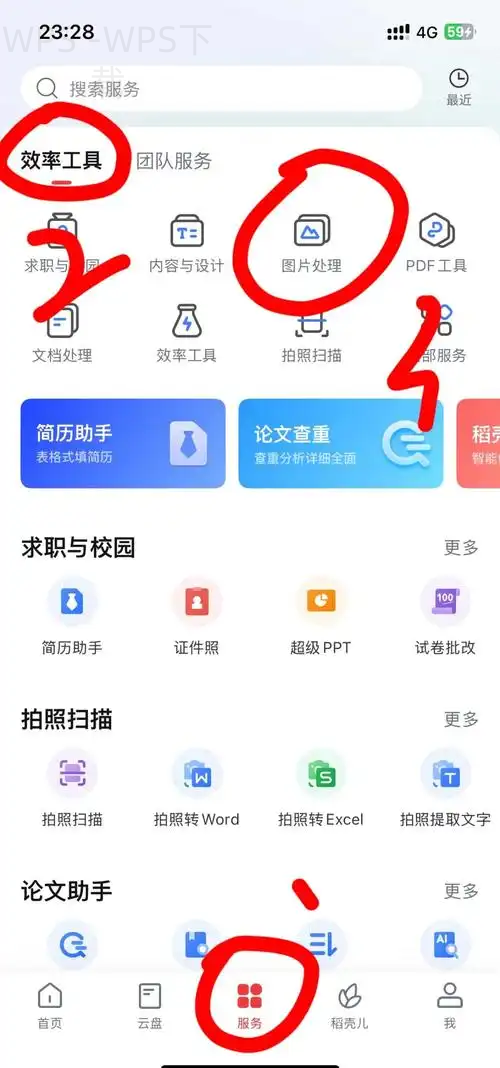
点击左上方的“个人中心”或“我的”菜单。
进入“设置”选项。
在“语言”设置中选择目标语言。
保存更改后,可能需要重启应用。
为什么会失败
没有权限:如果你在公司或团队环境中使用WPS Office,可能没有权限进行设置更改。 联系IT支持人员进行设置。
语言包未安装:某些语言可能需要特定的语言包。如果找不到目标语言, 更新到最新版本的WPS Office。
重启未生效:有时可能更改后没有重启应用。确保彻底关闭并重新启动WPS Office。
版本不支持:某些旧版WPS Office可能不支持切换到特定语言, 检查是否更新到最新版本。
操作系统问题:系统语言与WPS语言不匹配,有时会引发程序错误。尝试修改操作系统语言后再返回进行WPS设置。
还有哪些替代选择
如果无法在本地版本中进行语言切换,可以考虑使用网页版本的WPS Office,它支持多种语言切换; 移动端版本也具备同样的语言设置功能,用户可以通过在线视频或文档学习不同语言的使用。
使用时要注意什么
确保你拥有修改设置的权限,不同的用户可能有不同的权限等级。
检查WPS Office的版本,确保为最新稳定版以避免不必要的问题。
保存设置的时候,注意保存路径,确保不会影响其他文档的编辑。
切换语言的时候,部分功能可能会由于语言差异而略有不同,用户需适应新环境。
WPS常见问题
怎样将WPS Office的语言改回中文?
在设置中选择“语言”选项,找到中文,点击确认即可。
如需切换WPS Office界面语言,记得在设置菜单中确认所需语言选项,并重启软件以确保修改生效,特别是在团队协作与多语言环境中使用时更要留意。
WPS Office的界面语言与操作系统不一致怎么办?
可以在WPS的设置中手动调整语言,确保统一。
如果我无法找到目标语言选项怎么办?
请确保WPS Office更新到最新版本,某些语言需要语言包支持。
切换语言后,某些功能无法正常使用怎么办?
尝试重启WPS Office,或回退到之前的语言环境查看是否恢复。
是否可以在手机上切换语言?
是的,WPS的移动端版本同样提供语言选择功能,步骤与电脑端略有不同。
通过以上内容,WPS Office如何切换界面语言的问题应该已经解答清楚了。切换界面语言的简单步骤可以让你更高效地使用这款办公软件。有关WPS Office的更多实用技巧和功能介绍,欢迎继续深入阅读我们的相关内容!

文章概览 对于大部分普通职场牛马和学生党来说,WPS绝对适合 […]
文章概览 WPS凭借轻巧体积与高度集成的设计成为众多打工人和 […]
文章概览 提升WPS写文档和做表格效率的核心在于戒掉纯体力活 […]
文章概览 掌握WPS的核心功能是告别加班、提升办公效率的关键 […]
文章概览 想要在电脑和手机之间无缝同步WPS内容,核心在于确 […]
文章概览 经常被异地办公折磨的打工人注意了,WPS的多人在线 […]