

WPS Office怎么删除文档空白页?
WPS Office可以通过简单几步删除文档中的空白页。用户只需定位到空白页,使用删除键即可完成操作。这一过程适用于文档编辑的各种场合,无论是文字处理还是表格处理。
WPS这个问题的直接答案
在WPS Office中删除空白页的直接方法是选中该页面内容并按下“Delete”键,或者调出页面设置工具进行操作。这一操作适用于WPS Office的所有版本,包括Windows、Mac以及移动端版本。
哪些情况下需要这样做
你可能在多种情况下需要删除空白页,比如在撰写长文档时,为了保持文档的整洁性,或者在打印文件之前希望消除多余的分页。 空白页可能出现在表格的末尾或在未设置分页符的情况下,也会导致打印出来的文件效果不佳。

如何完成操作
Windows或Mac
在Windows或Mac上删除空白页的步骤如下:打开WPS文字,导航到需要删除的空白页。使用鼠标点击该空白页,确认光标位置在页面上,然后按下“Delete”键即可。若空白页依旧存在,可以检查页面设置,确保没有设置分页符或文本框影响布局。
Android或iPhone
在移动端使用WPS Office时,步骤稍有不同:打开WPS应用,找到包含空白页的文档。轻触空白页,确保页面被选中,点击删除按钮即可将空白页移除。请根据应用设置确认是否能直接使用删除功能。
在处理 WPS Office 文档时,可以先查看是否有分页符或隐藏的文本框影响空白页的删除,确保光标正确定位后再使用‘Delete’键,避免不必要的操作失败。
为什么会失败
在删除空白页的过程中,有时会遇到失败的情况,常见原因及其解决 如下:
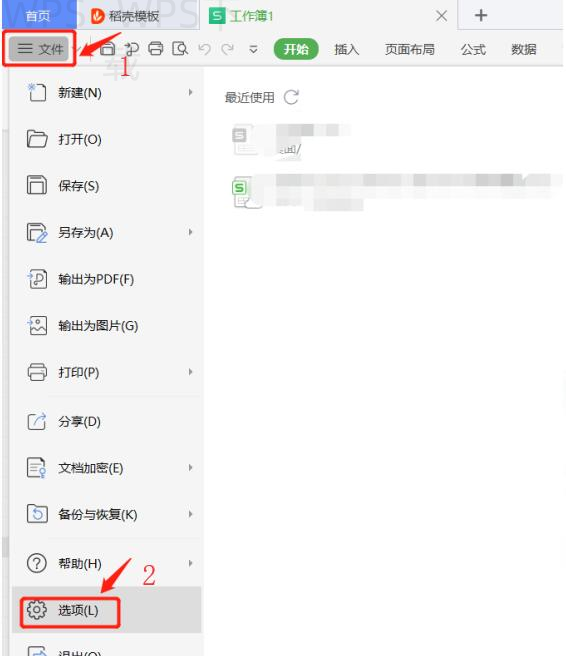
- 空白页有分页符:查看并删除分页符可成功解决。
- 文本框导致布局错误:检查是否有隐藏的文本框,删除后可恢复正常。
- 光标未在目标页面:确认光标已选中该页,执行删除操作。
- 文档保护模式:若文档被保护,需要先解除保护才能进行删除。
- 版本不兼容:确保使用的WPS Office版本支持该操作,必要时更新到最新版本。
还有哪些替代选择
如果遇到困难,还有其他替代选择,比如使用网页版WPS进行编辑,或者在导出文档前进行检查。也可以考虑将文件转换为其他格式(如PDF)后进行处理,或者在使用其他文档编辑软件进行后期调整。
使用时要注意什么
在删除空白页时,应当注意以下几点:确保文档未处于只读模式,以免无法进行编辑;检查文件格式的兼容性,以避免丢失内容;确认保存路径,确保文档保存在正确位置;不同版本的WPS功能可能存在差异,使用前请做好相应准备。
WPS常见问题
以下是一些用户的常见问题:
- 如何找到文档中的空白页?
- 空白页删除后,为什么还会自动生成?
- 如果WPS无法使用,怎么办?
- 我能否一次性删除多个空白页?
- 是否可以在打印时只打印有内容的部分?
来说,WPS Office怎么删除文档空白页可以通过简单的删除步骤和相应设置完成,希望本文解答了你的疑惑。继续利用WPS的强大功能提升工作效率,探索更多相关内容,让文档处理更加得心应手!

文章概览 对于大部分普通职场牛马和学生党来说,WPS绝对适合 […]
文章概览 WPS凭借轻巧体积与高度集成的设计成为众多打工人和 […]
文章概览 提升WPS写文档和做表格效率的核心在于戒掉纯体力活 […]
文章概览 掌握WPS的核心功能是告别加班、提升办公效率的关键 […]
文章概览 想要在电脑和手机之间无缝同步WPS内容,核心在于确 […]
文章概览 经常被异地办公折磨的打工人注意了,WPS的多人在线 […]