

wps下载Excel表格编辑使用教程
WPS下载Excel表格编辑并不复杂,只需几个简单步骤,你就能轻松掌握这个工具的使用技巧。其实,WPS Office是一款功能强大的办公软件,尤其在Excel表格编辑方面表现出色,适合各种用户需求。本文将详细介绍WPS如何下载并编辑Excel表格,帮助你更高效地完成文档工作。
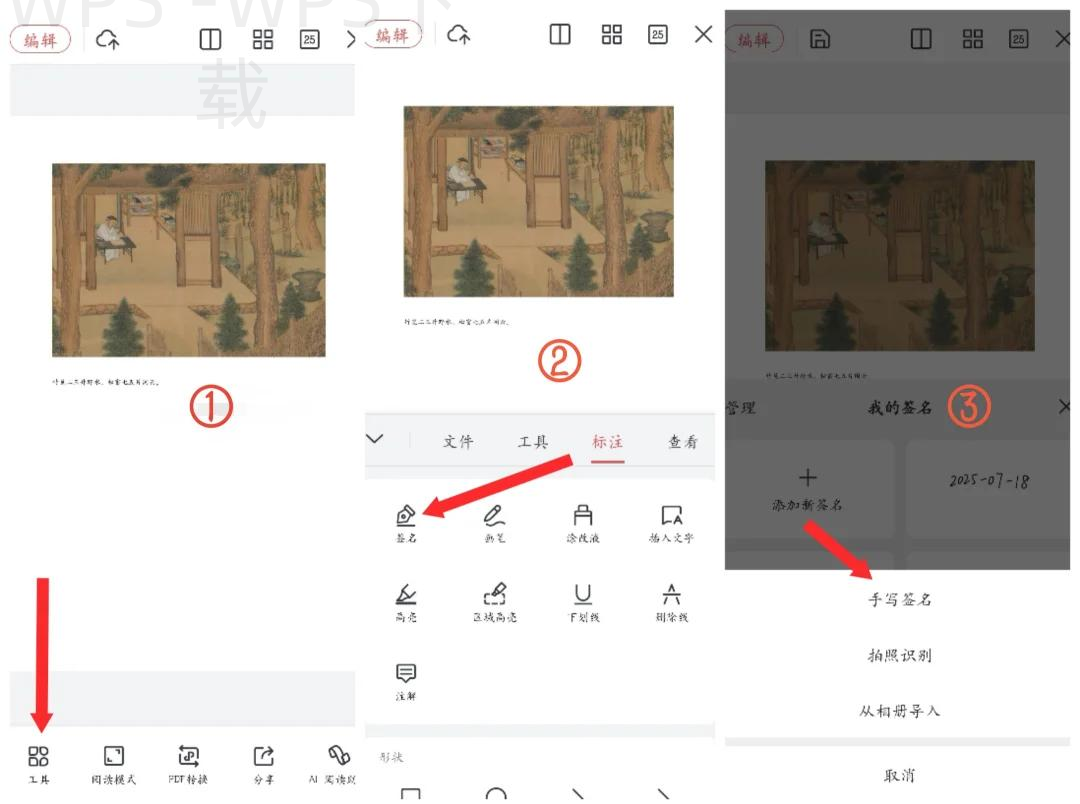
下载WPS并安装
官网下载
访问官网: 直接访问WPS官网(wps.cn),点击首页的下载按钮,选择适合你操作系统的版本。 选择版本: 根据你的操作系统(Windows、Mac、Android等)选择合适的版本进行下载。 完成安装: 下载完成后,打开安装程序,按照提示完成安装过程,直到看到“安装成功”即可开始使用。
其他渠道下载
应用商店下载: 如果你使用手机,可以在各大应用商店(如华为应用市场或Apple Store)搜索“WPS Office”,下载安装即可。 第三方软件下载: 一些知名软件下载网站也提供WPS,确保选择安全网站,避免下载到恶意软件。
Excel表格的创建与编辑
创建新表格
打开WPS: 启动WPS Office,点击首页的“新建”选项。 选择Excel模板: 在新建文档中选择“Excel表格”,也可以选择“空白文档”。 命名文件: 按照需求给新建的Excel文件命名,以便于后续查找和使用。
编辑已有表格
导入文件: 点击“打开”,浏览到所在文件夹,选择要编辑的Excel文件并打开。 基本编辑: 使用上方菜单进行数据输入、公式计算等操作,根据需要进行格式调整。 保存更改: 编辑完成后,点击“文件”菜单,选择“保存”或“另存为”,以确保数据及时保存。
高级编辑功能介绍
数据透视表
创建透视表: 在你的数据区域内,选择“插入”菜单,找到“数据透视表”功能。 配置字段: 按照需要选择数据字段,设置行、列和数值区域,生成可视化数据报告。 分析数据: 利用透视表可以快速分析和整理大量数据,使数据更易于理解。
图表制作
插入图表: 选择要制作图表的数据区域后,点击“插入”菜单中的“图表”功能。 选择图表类型: 根据数据特性,选择合适的图表类型(柱形图、饼图等)。 图表调整: 对图表样式、颜色、标签进行编辑,使图表更具专业性和视觉效果。
高效使用WPS Excel的实用技巧
公式与函数
了解公式基础: 熟悉基本的公式格式,如“=A1+B1”进行简单加法。 使用常用函数: 利用“SUM”、“AVERAGE”等函数,提高数据处理效率。 公式引用技巧: 使用绝对引用和相对引用结合,确保公式在复制时正确计算。
快捷键
常用快捷键: 掌握常用的Excel快捷键,如“Ctrl + C”(复制)、“Ctrl + V”(粘贴),提升工作效率。 自定义快捷键: 你可以在WPS设置中自定义一些常用操作的快捷键,更加方便使用。 善用功能区: 熟悉功能区的布局,快速找到所需功能,而不是每次都进行搜索。
WPS常见问题解答
WPS如何下载?
用户可以直接访问WPS官网或各大应用商店下载WPS Office,支持多种操作系统。
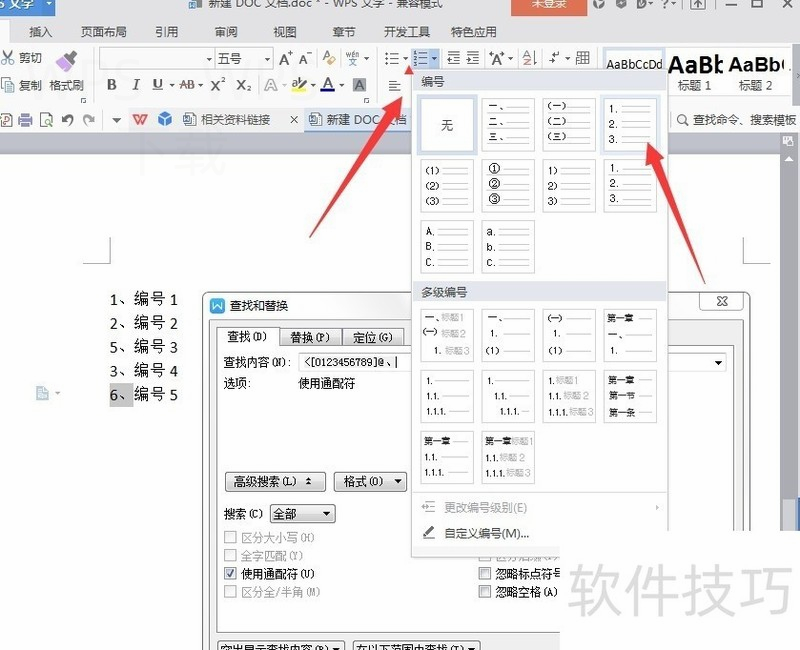
如何打开Excel文件?
在WPS中点击“打开”,选择要编辑的Excel文件即可。
WPS表格如何导出为PDF?
在“文件”菜单中选择“导出”,选择PDF格式并设置相关参数,点击保存即可完成转换。
简易下载
支持官网及应用商店多渠道下载,快速安装WPS。
轻松编辑
提供简便的数据输入和格式调整功能,提升文档效率。
数据透视表
快速生成数据透视表,轻松分析和整理大量数据。
图表制作
一键插入多种图表,帮助可视化展示数据,简化报告。
公式与函数
内置多种常用公式与函数,让数学计算变得简单。
快捷操作
掌握快捷键,快速执行常用操作,从容提升工作效率。
通过上述详尽的教程,相信你已经能够熟练掌握WPS下载Excel表格编辑的操作了。无论是创建新的表格、编辑数据还是利用高级功能进行分析,WPS都能为你的工作带来便利。
在使用WPS编辑Excel表格时,尝试使用快捷键进行常见操作,如Ctrl+C(复制)和Ctrl+V(粘贴),可以显著提高你的工作效率,节省时间。

文章概览 想要在WPS快速给文档加个高颜值的封面,最省心的方 […]
文章概览 解决WPS排版中首页页码删不掉、一改全乱的痛点,核 […]
文章概览 解决WPS页码设置难题的核心在于灵活运用分节符。当 […]
文章概览 WPS文档中删不掉的页眉横线常让人抓狂,狂按退格键 […]
文章概览 被WPS排版折磨得想摔键盘?死活删不掉的横线、对不 […]
文章概览 掌握WPS打印预览功能是打工人必备的防坑神技,最快 […]